
Instalación de Memoria RAM para Notebook en Santiago
Hacemos la instalación de memoria RAM para notebook para que tu equipo abra los programas más rápido y deje de congelarse cuando tienes varias aplicaciones abiertas.
Nuestro equipo de servicio técnico de notebook en Santiago evalúa, selecciona e instala la memoria RAM adecuada para cada modelo, para asegurar compatibilidad y buen rendimiento.
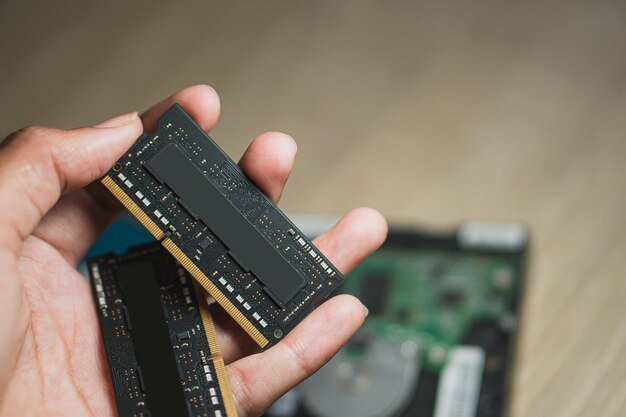
¿Qué incluye nuestro servicio de instalación de memoria RAM?
No se trata solo de enchufar un módulo. Antes de instalar, confirmamos qué admite tu notebook.
Memoria adecuada para tu equipo
Evaluamos tu modelo y el uso que le das para seleccionar una opción compatible, segura y con buen rendimiento.
Cotiza la memoria RAM compatible y su instalación directamente por WhatsApp. Te indicamos las opciones disponibles para tu modelo.
Quiero ampliar la memoria RAM de mi notebookRevisión de compatibilidad de tu notebook
Verificamos el modelo, formato SODIMM, generación DDR3, DDR4 o DDR5, frecuencia, capacidad máxima, ranuras disponibles y si la memoria está soldada.
Selección del módulo de memoria RAM adecuado
Elegimos el módulo correcto para que funcione de manera estable y de acuerdo con tus necesidades.
Instalación y verificación
Abrimos el equipo, instalamos o reemplazamos el módulo y comprobamos que el sistema reconozca la nueva capacidad.
El resultado: menos tiempos de espera y más fluidez cuando utilizas varios programas, siempre que la falta de RAM sea la causa del problema.
¿Cuándo necesitas un upgrade de memoria RAM en tu notebook?
La memoria RAM es uno de los componentes que más influyen en el rendimiento de un notebook. Estas señales pueden indicar que necesitas ampliarla.
El sistema operativo y los programas tardan demasiado en abrirse.
El notebook se congela o se ralentiza al ejecutar varias aplicaciones al mismo tiempo.
Al usar diseño, edición de video o juegos, el equipo se vuelve inestable.
El uso de RAM en el Administrador de tareas se mantiene en 80 % o más.
Quieres alargar la vida útil de tu equipo sin comprar uno nuevo.
¿Cuánta memoria RAM necesita tu notebook?
Depende del uso que le des al equipo.
Uso básico
Navegación y tareas de oficina.
Uso estándar
Multitarea y programas de uso cotidiano.
Uso exigente
Diseño, edición de video, juegos o software avanzado.
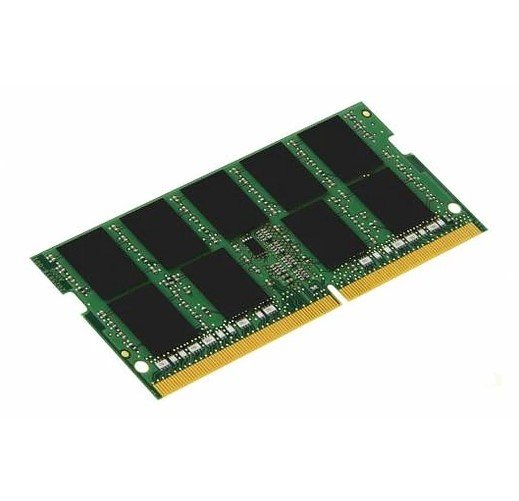
Pasar de 8 GB a 16 GB
Es un upgrade habitual para quienes trabajan con muchas pestañas, videollamadas o programas exigentes. Dependiendo de las ranuras ocupadas, se puede añadir un módulo o reemplazar uno o ambos.
¿Vale la pena ampliar la RAM de un notebook antiguo?
Muchas veces sí, pero conviene considerar el estado general del equipo, especialmente si todavía utiliza un disco duro HDD o presenta otros problemas.
¿Qué memoria RAM es compatible con tu notebook?
No cualquier memoria sirve para todos los modelos. Revisamos cada característica antes de instalar.
Formato SODIMM
Es el formato compacto que suelen utilizar los notebook, distinto al de un PC de escritorio.
DDR3, DDR4 o DDR5
Las generaciones no son intercambiables. Cada notebook admite una determinada generación.
Frecuencia y capacidad máxima
Cada modelo tiene límites propios de velocidad y cantidad de memoria.
Ranuras disponibles
Algunos equipos tienen una ranura, otros dos o memoria soldada.
Notebook con memoria soldada
Algunos modelos delgados traen toda o parte de la RAM soldada a la placa madre. Si no hay ranuras adicionales, no se puede ampliar mediante módulos convencionales.
Dos módulos funcionan mejor que uno
Si el modelo permite doble canal, dos módulos compatibles, por ejemplo 2 × 8 GB, pueden mejorar el rendimiento frente a un solo módulo de 16 GB.
DDR4 o DDR5: la diferencia
DDR5 es una generación más reciente, pero solamente se puede usar en equipos que la admiten. Si tu notebook es DDR4, necesita DDR4.
Beneficios de aumentar la memoria RAM de tu notebook
Una ampliación trae ventajas concretas cuando la memoria disponible está limitando el rendimiento.
Mayor velocidad y respuesta
Ayuda a reducir demoras cuando las aplicaciones requieren más memoria.
Multitarea eficiente
Permite trabajar con más programas y pestañas simultáneamente.
Mejor rendimiento en software pesado
Útil para edición, diseño, modelado 3D o juegos que demandan memoria.
Más vida útil para tu notebook
Una mejora que puede posponer la compra de otro equipo.
Mejor experiencia en teletrabajo y estudios
Facilita el uso conjunto de Zoom, Teams, Meet y otras aplicaciones.
¿Cómo es el proceso de instalación de memoria RAM paso a paso?
El servicio demora entre 30 y 60 minutos, según el modelo del notebook y el acceso a los componentes.
Paso 1: Cuéntanos tu modelo y qué notas
Escríbenos por WhatsApp con la marca, modelo y los problemas que observas. Puedes adjuntar una captura del Administrador de tareas.
Paso 2: Revisamos la compatibilidad
Confirmamos generación, capacidad máxima, ranuras disponibles y si la RAM es removible.
Paso 3: Seleccionamos el módulo y coordinamos
Definimos la memoria adecuada, verificamos disponibilidad y coordinamos la instalación.
Paso 4: Instalamos la memoria
Abrimos el equipo, instalamos o reemplazamos el módulo y volvemos a armarlo.
Paso 5: Verificamos y entregamos
Comprobamos que el sistema reconozca la nueva capacidad y entregamos el notebook listo para usar.
¿Cuánto cuesta ampliar la memoria RAM de un notebook?
El valor depende del módulo elegido y de la mano de obra de instalación. Te informamos la cotización antes de empezar.
| Servicio | Valor |
|---|---|
| Instalación de memoria RAM (mano de obra) | Cotizar |
| Módulo de memoria RAM (según capacidad y generación) | Cotizar |
| Ampliación completa, por ejemplo de 8 GB a 16 GB | Cotizar |
Qué puede cambiar el valor
- Capacidad de 4, 8, 16 GB o más.
- Generación DDR3, DDR4 o DDR5.
- Cantidad de módulos que se necesitan.
- Modelo del notebook y dificultad de acceso.
¿RAM o SSD? Qué mejora un notebook lento
Son mejoras diferentes. La correcta depende de cuál sea el origen de la lentitud.
Ampliar memoria RAM
Conviene cuando el equipo se congela con varias aplicaciones abiertas o se queda sin memoria disponible.
Cambiar a SSD
Si el notebook tiene un disco duro HDD y tarda en iniciar, revisa nuestro cambio de disco a SSD.
Revisar software o temperatura
Los errores del sistema pueden requerir formateo de notebook; el calor y ruido pueden requerir mantención de notebook.
Instalación de memoria RAM en Santiago o a domicilio
Atendemos en nuestra oficina en Santiago. Consulta disponibilidad y condiciones para la instalación a domicilio.

Importante: cobertura y tiempos de atención sujetos a evaluación y disponibilidad. La atención a domicilio requiere coordinación y confirmación previa.
Dirección: Moneda 973, piso 6, oficina 628, Santiago Centro. Horario: lunes a sábado, de 9:00 a 20:00. WhatsApp: +56 9 2613 1954.
Opiniones y reseñas de clientes de TECNOPULSE




Preguntas frecuentes sobre la instalación de memoria RAM
¿Puedo instalar cualquier memoria RAM en mi notebook?
¿Cuál es la cantidad recomendada de memoria RAM?
¿Ofrecen garantía en la instalación?
¿Cómo sé qué tipo de RAM lleva mi notebook?
¿Mi notebook acepta más memoria RAM?
¿Perderé mis archivos al ampliar la memoria RAM?
¿Cuánto cuesta ampliar la memoria RAM de un notebook?
¿Puedo traer mi propia memoria RAM?
Hablemos
Elige el medio que te resulte más cómodo. Si buscas una respuesta directa, puedes escribirnos por WhatsApp.
Contacto rápidoHablar por WhatsApp+56 9 2613 1954¿En qué podemos ayudarte?
Completa tus datos y cuéntanos brevemente tu consulta.